
Sohbetler, dosyalar ve görünüm
Ziyaretçiyi karşılayın; konuşmayı üstlenin, yanıtlayın ve geçmişini izleyin.
Sohbet çalışma alanı
Bekleyen, asistanın ilgilendiği, devam eden ve geçmiş görüşmeler üst bölümden seçilir. Ad, e-posta veya mesajla arama yapabilirsiniz. Bir temsilci görüşmeyi üstlendiğinde otomatik yanıt durur. Kuyruğa bırakma ile yeniden devretme, sohbeti bitirme ile arşive alma farklı işlemlerdir.
Çevrim içi ve bildirim sesi tercihleri yönetici hesabınıza kaydedilir. Pencereyi küçültmek müşteri görüşmesini bitirmez.
Sonlandırma, silme ve geri yükleme
1.1.0, 24 Ekim 2026 tarihinde yayımlandı. Onaylı şifreli kurulum paketi ve güncellemeler WISECP Pazar Yeri üzerinden sağlanır. Satış Hostimor üzerinden açıktır; indirme için alan adı lisansınızın ve güncelleme hakkınızın etkin olması gerekir.
- Bekleyen veya AI görüşmesini açın. Görüşmeyi üstlenmeden sonlandırmak için Sohbeti bitir düğmesini kullanıp onayı tamamlayın. Başka temsilcinin aktif görüşmesini o temsilci sonlandırır.
- Tamamlanan görüşmede Sil düğmesine basın. Onaylanan işlem görüşmeyi Silinenler bölümüne taşır; normal listelerde gösterilmez.
- Görüşmeyi geri almak için Silinenler sekmesinden açıp Geri yükle düğmesine basın. Görüşme geçmişe tamamlanmış olarak döner; devam eden başka görüşmenizi değiştirmez.
Silinenler işlemi geri alınabilir. Mesajlar, dosya ekleri ve destek talebi makbuzları saklanır. Yönetici, silinen görüşmenin geçmişini ve eklerini inceleyebilir; müşteri tarafındaki erişimi kapatılır.
Okunmamış mesajlar ve sekme sayıları
1.0.15: Bir görüşmeyi açıp mesajlarını görünür alanda okuduğunuzda okunmamış mesaj rozeti temizlenir. Görüşmeyi devralmak gerekmez; bekleyen, AI ve tamamlanmış sohbetlerde aynı kural uygulanır. Yeni mesaj geldiğinde rozet yeniden artar.
Bekleyen, AI asistanı, Devam eden, Geçmiş ve Silinenler sekmelerindeki sayılar toplam görüşme sayısını gösterir. Bir mesajı okumak görüşmeyi bu bölümlerden kaldırmaz; bu nedenle sekme toplamının sıfırlanması beklenmez.
Mobil çalışma alanı ve görüşme özeti
Çalışma alanına git düğmesi sohbet başlığının sağındadır. Düğmeye basınca sohbet kullanılabilir ekran alanına hizalanır; normal görünüme dönebilir veya sayfayı elle kaydırdıktan sonra tekrar çalışma alanına gidebilirsiniz.
Masaüstünde ve mobilde AI görüşme özeti varsayılan olarak kapalıdır. Başlığına tıklayarak veya dokunarak ayrıntıları açıp kapatın; aynı görüşmenin mesajları yenilenirken seçiminiz korunur. Özet veya hesap bilgileri açıldığında mesaj kutusu için alan korunur; uzun bilgiler kendi alanlarında kaydırılır. Mobilde yazı alanına odaklanıldığında ek bilgiler daraltılarak mesaja yer ayrılır.
Canlı destek düğmesi yukarı çık düğmesinin üzerinde, aralarında boşluk olacak şekilde konumlanır. Sohbet penceresi açıkken yukarı çık düğmesi mesaj alanını kapatmaz.
Ziyaretçi bilgileri ve taslak
Üye bilgileri müşteri hesabından alınır; mevcutsa telefonu gösterilir. Misafirden ad, e-posta ve telefon istenir. Ziyaretçinin güncel sayfası ve sayfa başlığı panelde görünür. Yazılmakta olan taslak temsilciye canlı gösterilebilir; gönderilmemiş metin sohbet arşivine kaydedilmez ve süresi dolunca silinir. Gizli bilgiler sohbetten istenmemelidir.
Misafir ve müşteri görüşmelerinin ayrılması
1.0.15: Eski misafir çerezi, o görüşmeyi giriş yapan veya yeni üye olan hesaba bağlama yetkisi vermez. Müşteri, doğrulanmış hesabına ait mevcut görüşmesini sürdürür veya yeni görüşme başlatır. Oturum veya hesap değiştiğinde önceki sohbet ve gönderilmemiş taslak temizlenir.
Misafir geçmişi müşteri geçmişiyle otomatik birleştirilmez. Aynı müşteri hesabıyla başka cihazdan giriş yapıldığında o hesaba ait görüşme devam ettirilebilir; farklı hesapların mesajlarına ve dosyalarına erişilemez.
Dosyalar ve önizleme
JPG, PNG, WebP ve PDF gönderilebilir. Dosya başına 2 MB; görüşme başına toplam 20 MB sınırı uygulanır. İzin yalnız dosya uzantısına göre verilmez; içerik türü de doğrulanır. Görseller ve PDF sohbetten önizlenir; indirme ayrı işlemdir. Dosyalara yalnız görüşmeye erişimi olan ziyaretçi ve yetkili temsilci ulaşabilir.
Görünüm ayarları
Görünüm sayfasında başlık, karşılama ve sohbet ikonunu seçin. Site renklerini izleme seçeneği WISECP Tema → Site Renkleri bölümündeki birincil / ikincil renkleri kullanır. Özel renkler seçilirse renk kutusu ile HEX alanı birlikte güncellenir. Mesaj yazısının rengi okunabilirliğe göre seçilir; açık / koyu görünüm site temasına uyarlanır.
1.1.0 ekran görüntüleri
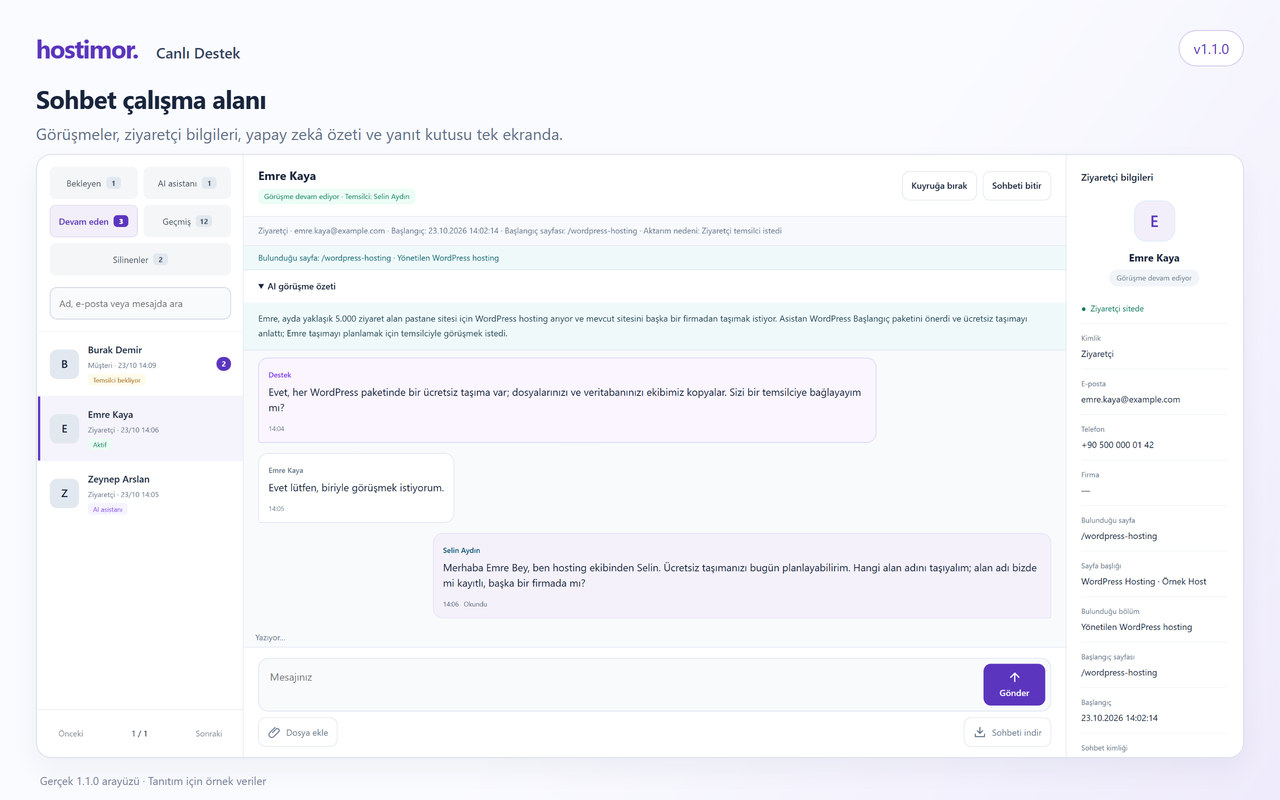
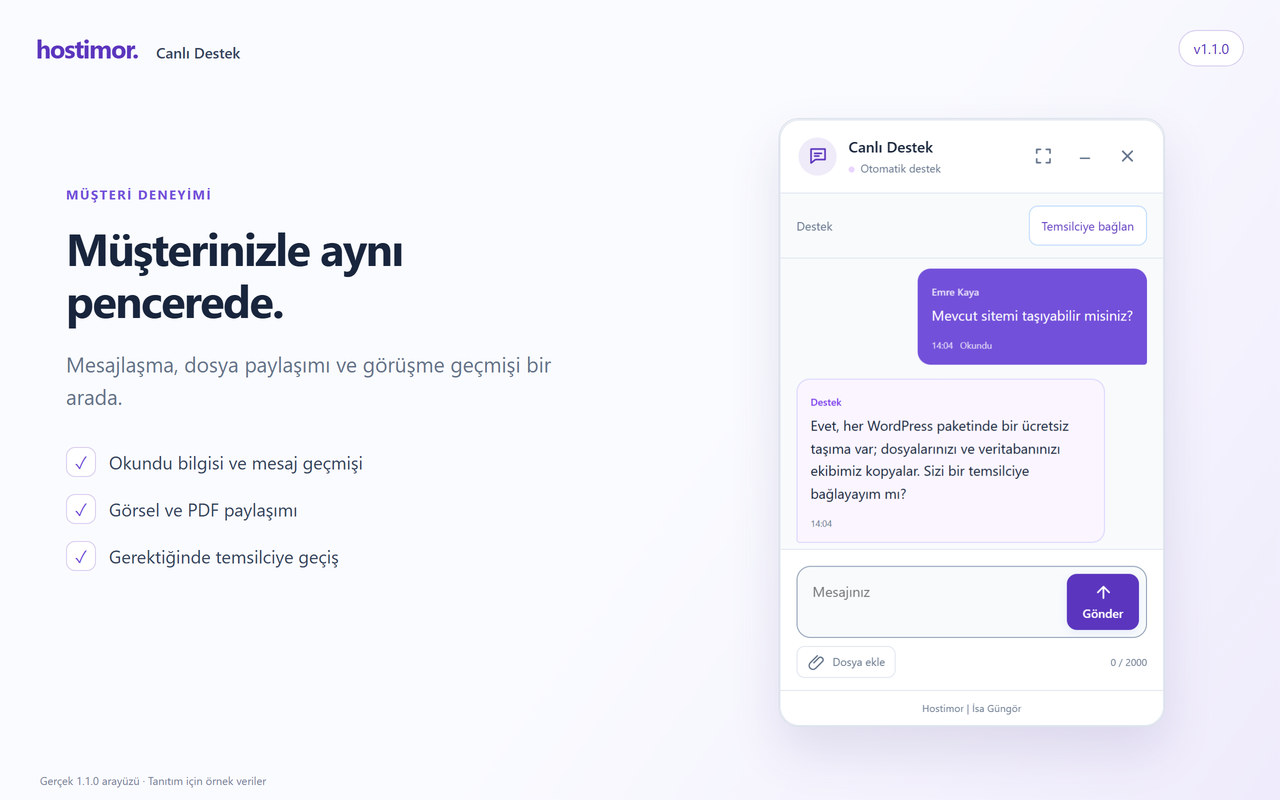
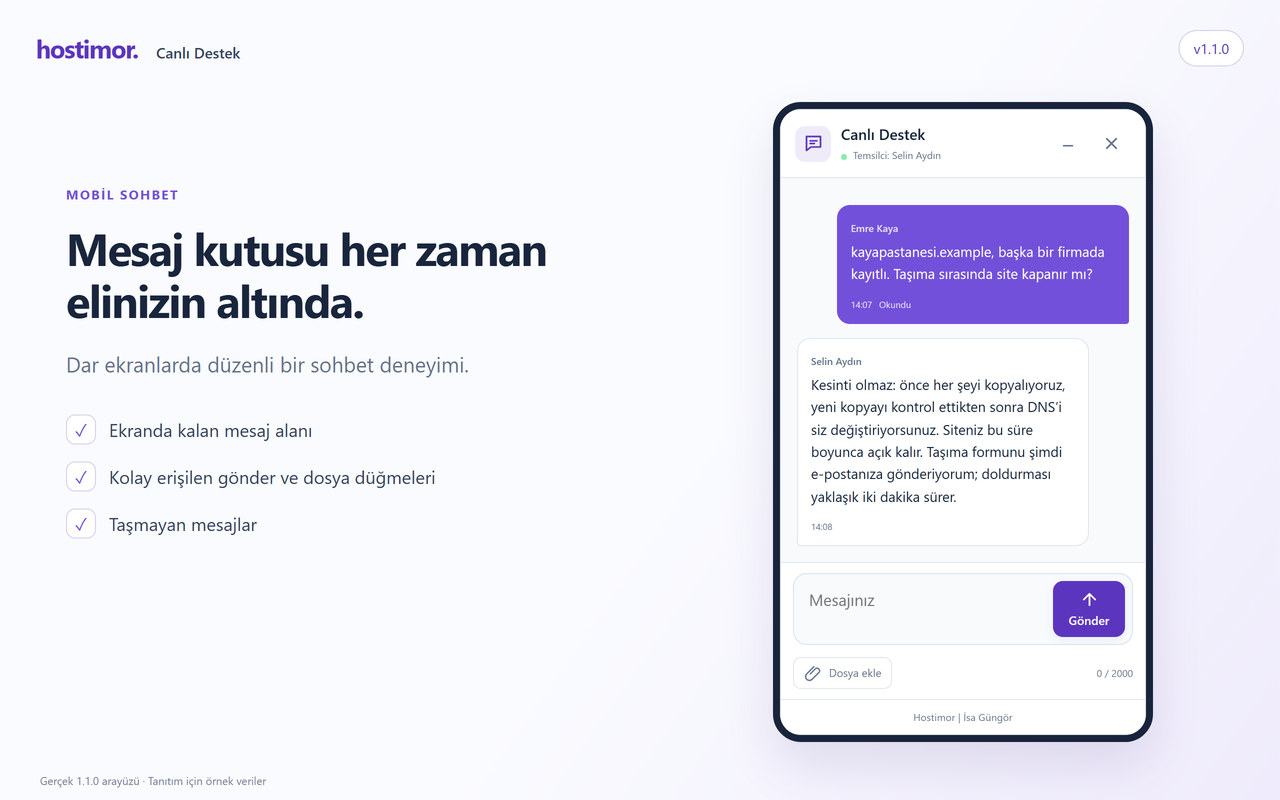
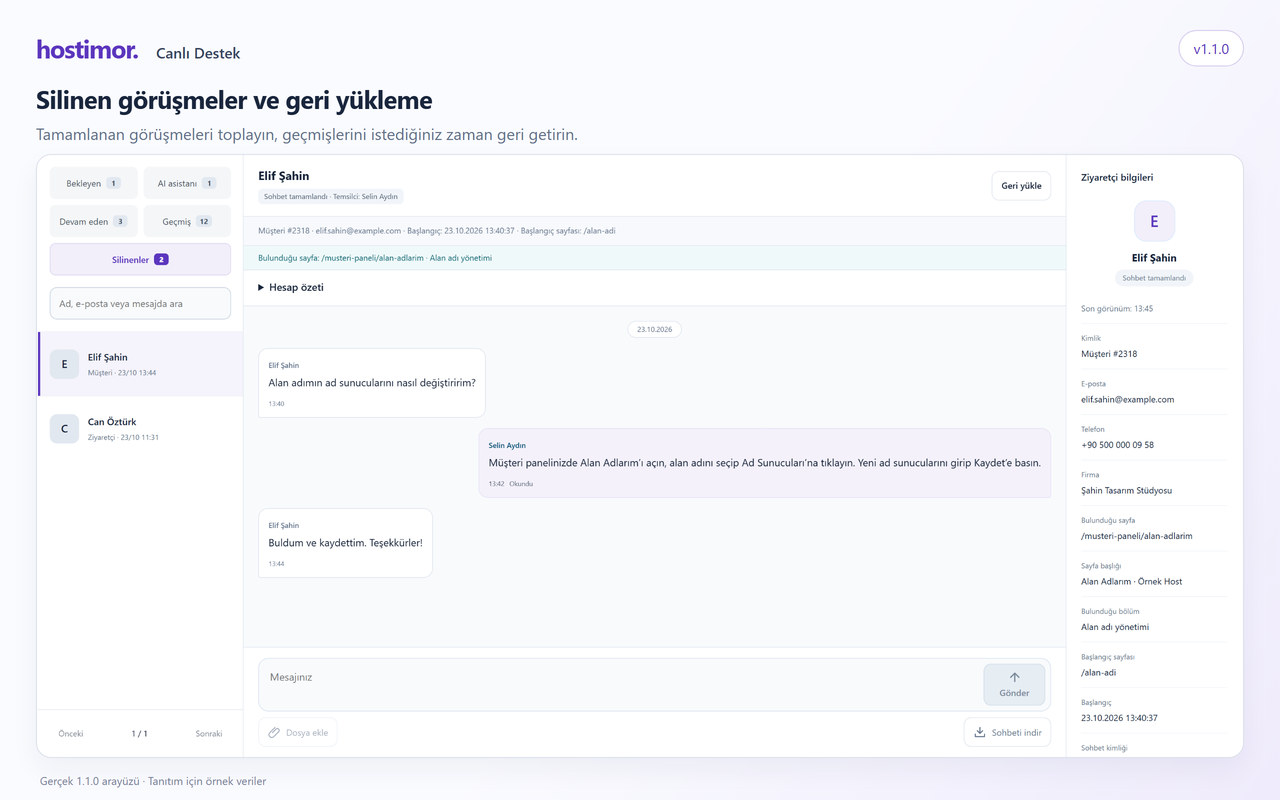
Görseller 1.1.0 sürümünün gerçek sohbet arayüzüyle, ayrı bir tanıtım ortamında örnek veriler kullanılarak alınmıştır. Gerçek müşteri bilgileri ve API anahtarları içermez. Yapay zekâ yanıtları örnektir; bu görsellerde ücretli sağlayıcı çağrısı yapılmamıştır.