
Hostimor | e-Logo
WISECP faturalarınızı e-Logo özel entegratörü üzerinden e-Fatura veya e-Arşiv olarak resmileştirin. 1.2.0 WISECP Pazar Yeri’nde yayında.
Sürüm ve dağıtım
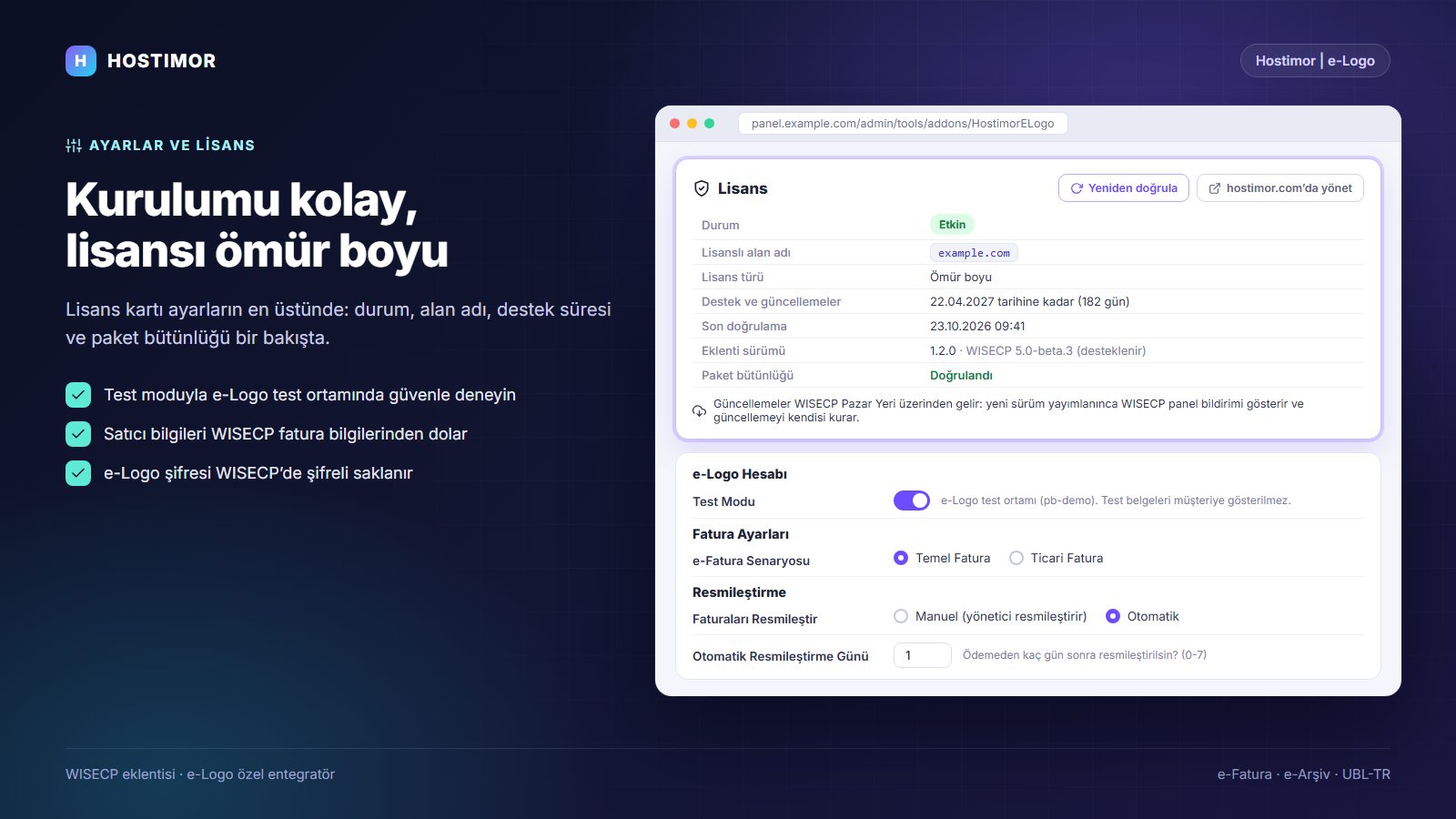
Hostimor | e-Logo 1.2.0, 24 Ekim 2026’da WISECP Pazar Yeri’nde yayımlandı. Kurulum paketi ve sonraki güncellemeler Pazar Yeri üzerinden alınır. Lisans ücretsizdir ve hostimor.com’dan alınır.
Sürüm 1.2.0: WISECP 5.0-beta.3 ve PHP 8.2 üzerinde denenmiştir. En düşük WISECP sürümü 5.0-beta.2, PHP gereksinimi 8.1 ve üzeridir. Eklenti WISECP çekirdeğinde değişiklik yapmaz; tüm işi WISECP’nin kendi kancaları ve görev kuyruğuyla yürütür.
Neler sunar?
- Alıcının vergi numarası GİB e-Fatura listesinde sorgulanır: kayıtlıysa e-Fatura (Temel veya Ticari senaryo), değilse e-Arşiv kesilir.
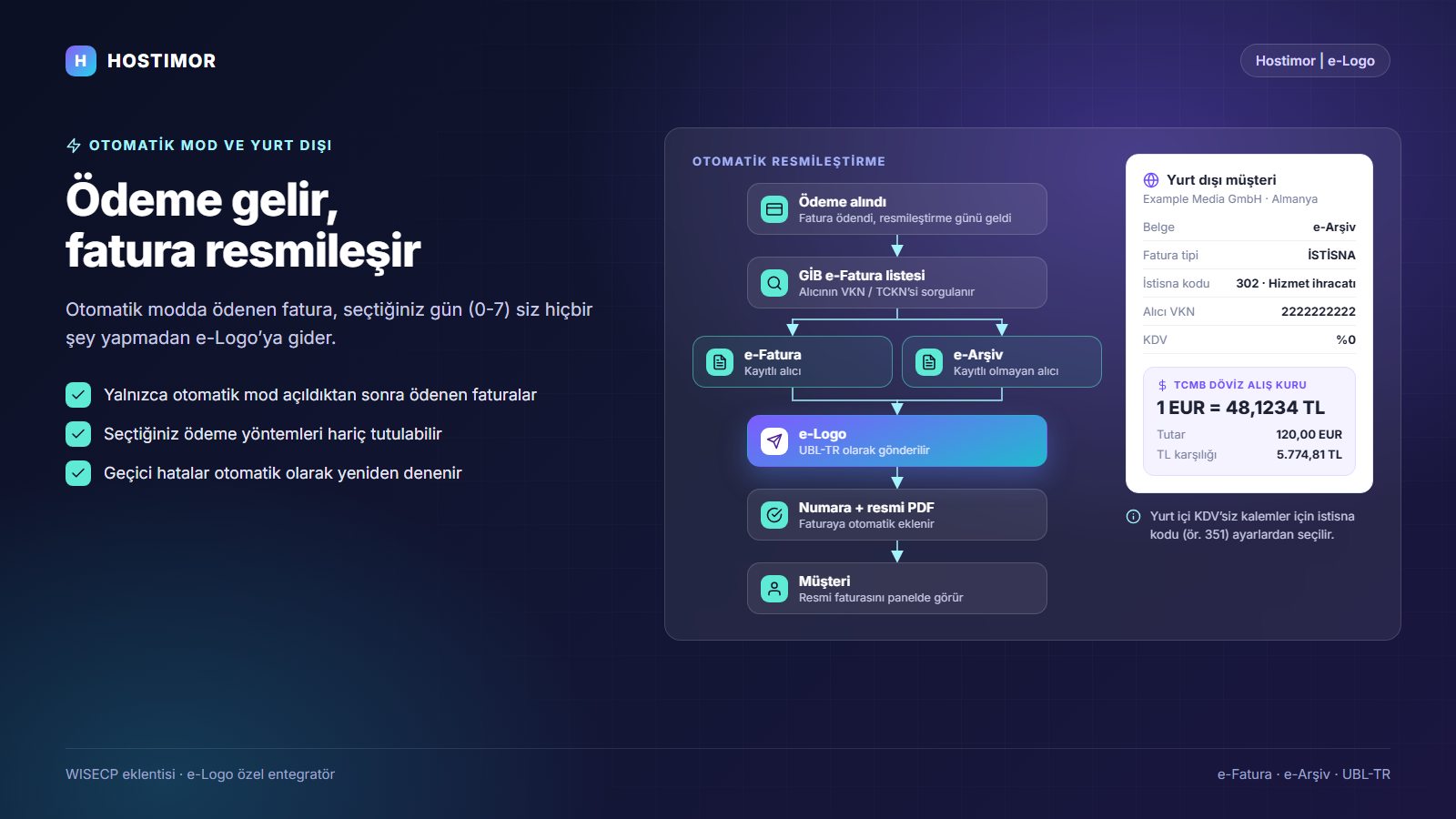
- Manuel resmileştirme (fatura düzenlemede “Resmi”) veya ödemeden 0–7 gün sonra otomatik resmileştirme.
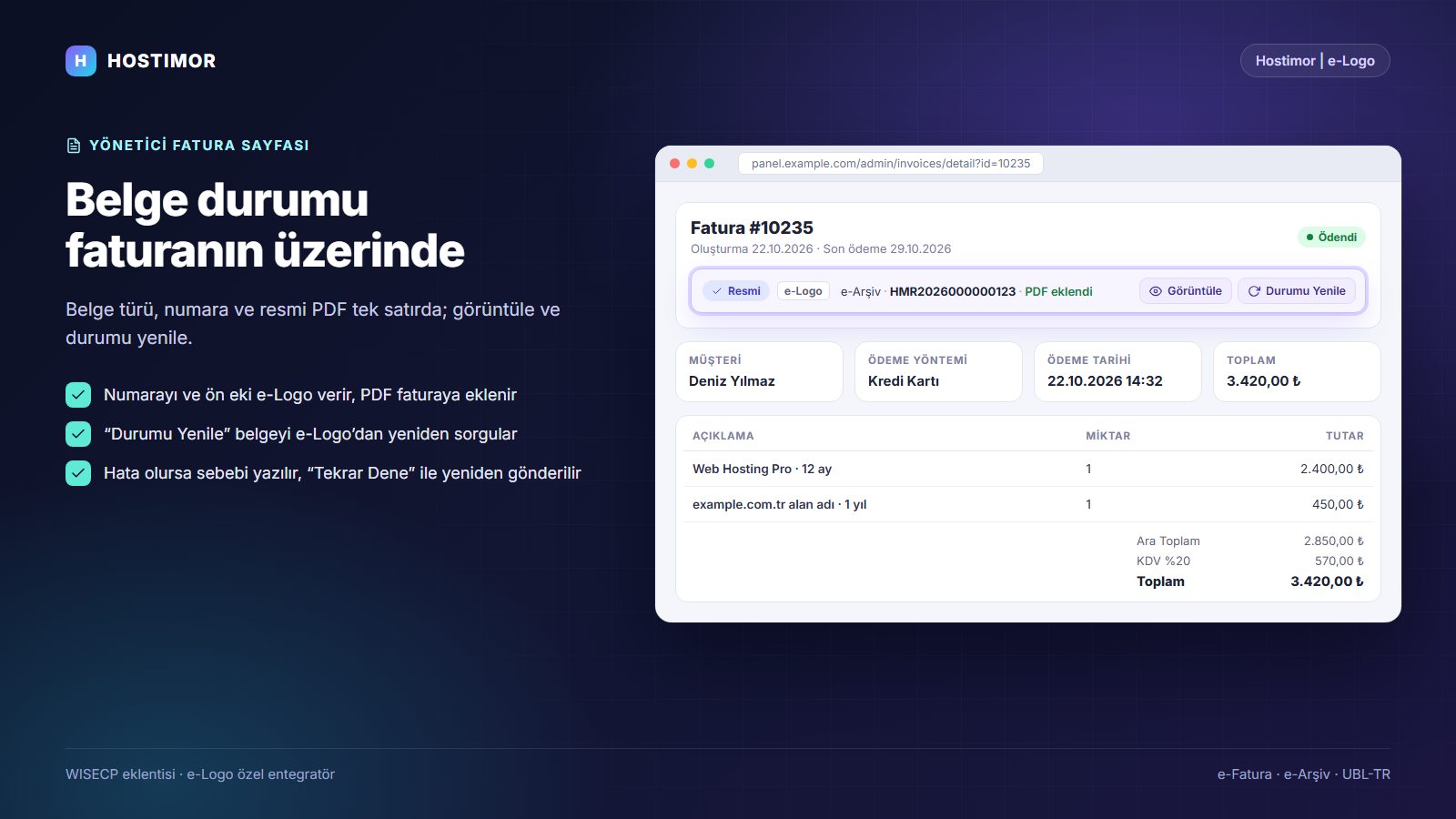
- Fatura numarasını ve ön ekini e-Logo verir; resmi PDF faturaya otomatik eklenir.
- Yurt dışı müşterilere hizmet ihracatı istisnasıyla (302) e-Arşiv; döviz faturalarında TCMB döviz alış kuru ve TL karşılıkları.
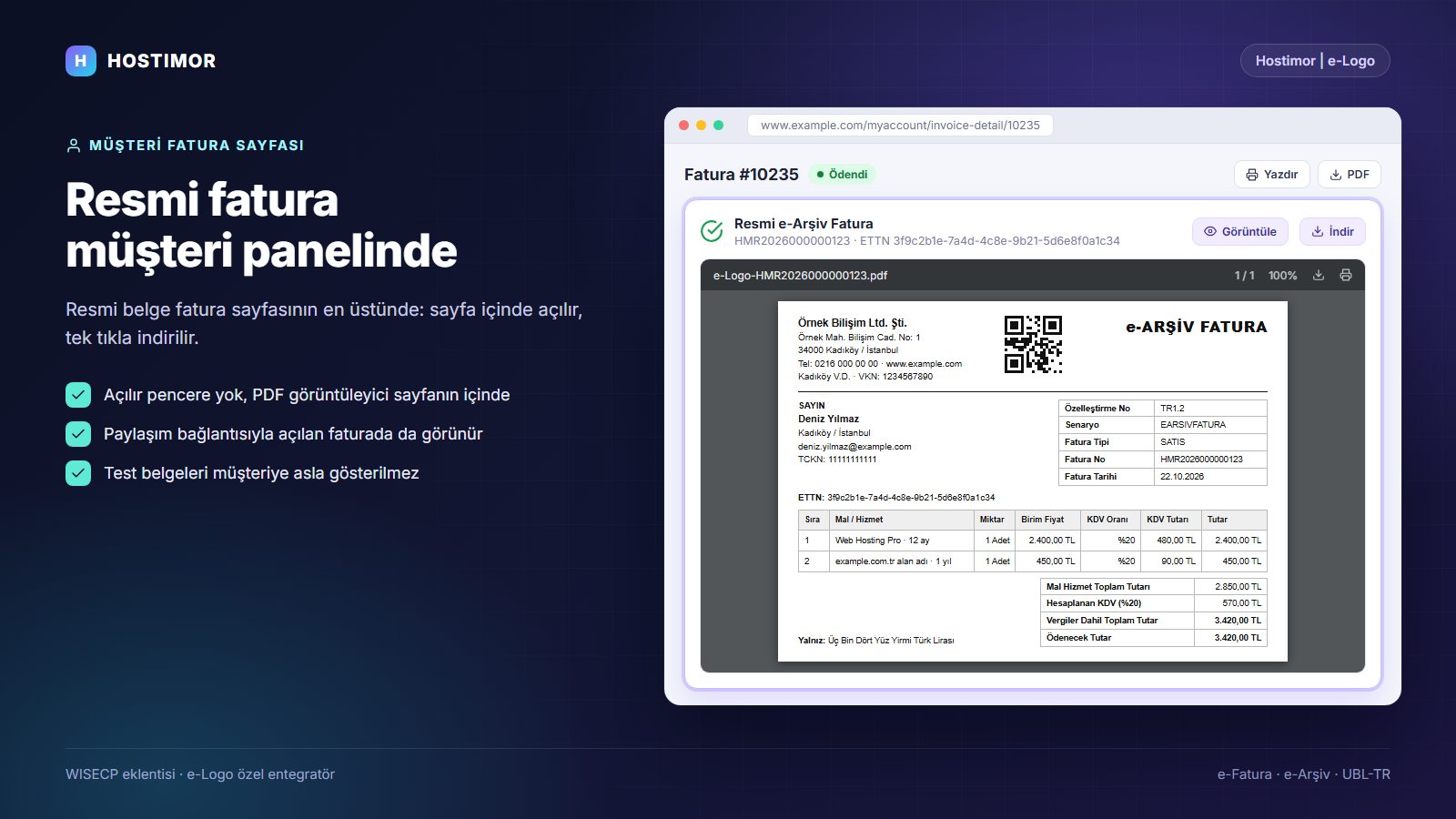
- Yönetici fatura sayfasında belge durumu, tür, numara ve resmi PDF tek satırda; müşteri fatura sayfasında resmi belge sayfa içinde görüntülenir.
- İade ve iptalde e-Arşiv belgesi e-Logo’da iptal edilir; e-Fatura için yapılacaklar yöneticiye bildirilir.
- Arka planda gönderim, otomatik yeniden deneme ve “Tekrar Dene” düğmeli yönetici bildirimleri.
- Belge kimliği (ETTN) gönderimden önce saklanır: bir fatura asla iki kez kesilmez.
- e-Logo test ortamında (pb-demo) test modu; test belgeleri müşteriye gösterilmez.
Nasıl çalışır?
- Resmileştirme başlar. Yönetici faturada “Resmi”yi seçer ya da otomatik modda resmileştirme günü gelir.
- Kuyruğa alınır. Fatura WISECP görev kuyruğuna girer; sayfa beklemez.
- Belge türü belirlenir. Alıcı GİB’de e-Fatura mükellefi ise e-Fatura, değilse e-Arşiv; yurt dışı müşteride her zaman e-Arşiv (İSTİSNA).
- Gönderilir. Fatura UBL-TR olarak oluşturulur ve e-Logo’ya gönderilir; numarayı e-Logo verir.
- Takip edilir. Belge durumu izlenir, kesinleşince resmi PDF faturaya eklenir ve müşteri faturasında görünür.
Bir aşamada sorun çıkarsa sebep fatura kartına yazılır ve yöneticilere bildirim gider; düzelttikten sonra “Tekrar Dene” ile yeniden gönderilir.
Nereden başlayabilirsiniz?
Kurulum ve ilk ayarlar
Lisans, e-Logo hesabı, satıcı bilgileri ve test modu.
Rehberi aç →02 · KULLANIMResmileştirme ve ekranlar
Manuel ve otomatik mod, belge türleri, iade ve iptal.
Rehberi aç →03 · LİSANSLisans ve güncellemeler
Lisans kartı, destek süresi ve Pazar Yeri güncellemesi.
Rehberi aç →04 · SORUN GİDERMESorun giderme
Gönderilmeyen faturalar, tasarım, PDF ve bağlantı.
Rehberi aç →Ekranlar
Görseller 1.2.0 arayüzüyle, örnek verilerle hazırlanmıştır; gerçek müşteri veya e-Logo hesap bilgisi içermez.